Chrome 浏览器安装指南
通过 Chrome 网上应用店安装 Tampermonkey,然后安装脚本。
为什么用 Tampermonkey? Chrome 最新版仅支持 Manifest V3 扩展,Violentmonkey 基于 MV2 已无法在 Chrome 上运行。Tampermonkey 已适配 MV3,是 Chrome 下的最佳选择。
Firefox 和 Edge 仍可使用 Violentmonkey,详见对应安装页面。
前置准备
 还没有 Chrome 浏览器?
下载 Chrome →
还没有 Chrome 浏览器?
下载 Chrome →
- 一个可用的网络连接
第一步:安装 Tampermonkey
- 打开 Chrome 浏览器
- 访问 Chrome 网上应用店中的 Tampermonkey 页面
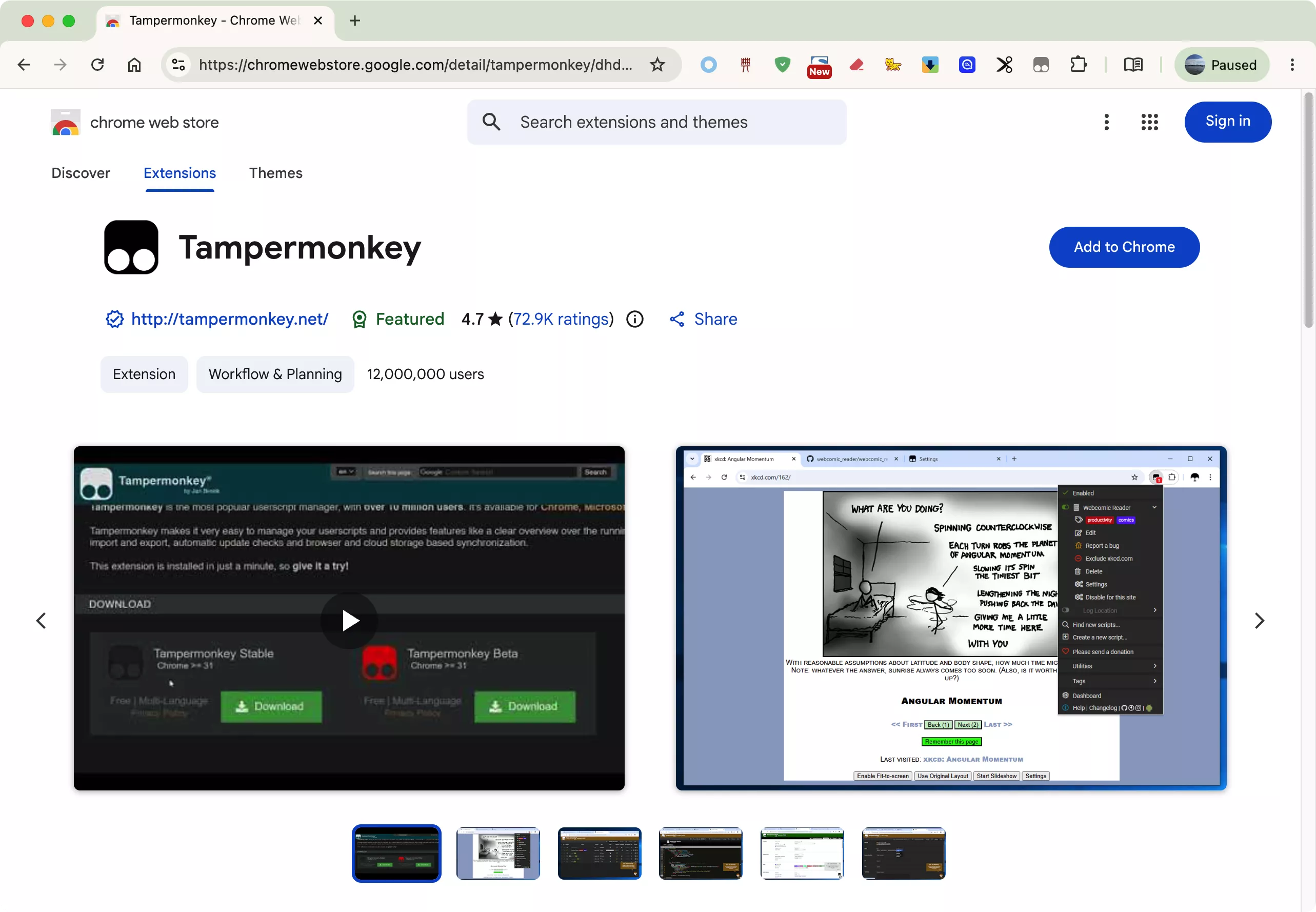
- 点击右上角的 「添加到 Chrome」
- 安装完成后,地址栏右侧会出现 Tampermonkey 的图标(
 )
)
第二步:固定 Tampermonkey(推荐)
为了方便管理脚本,将 Tampermonkey 固定到工具栏上:
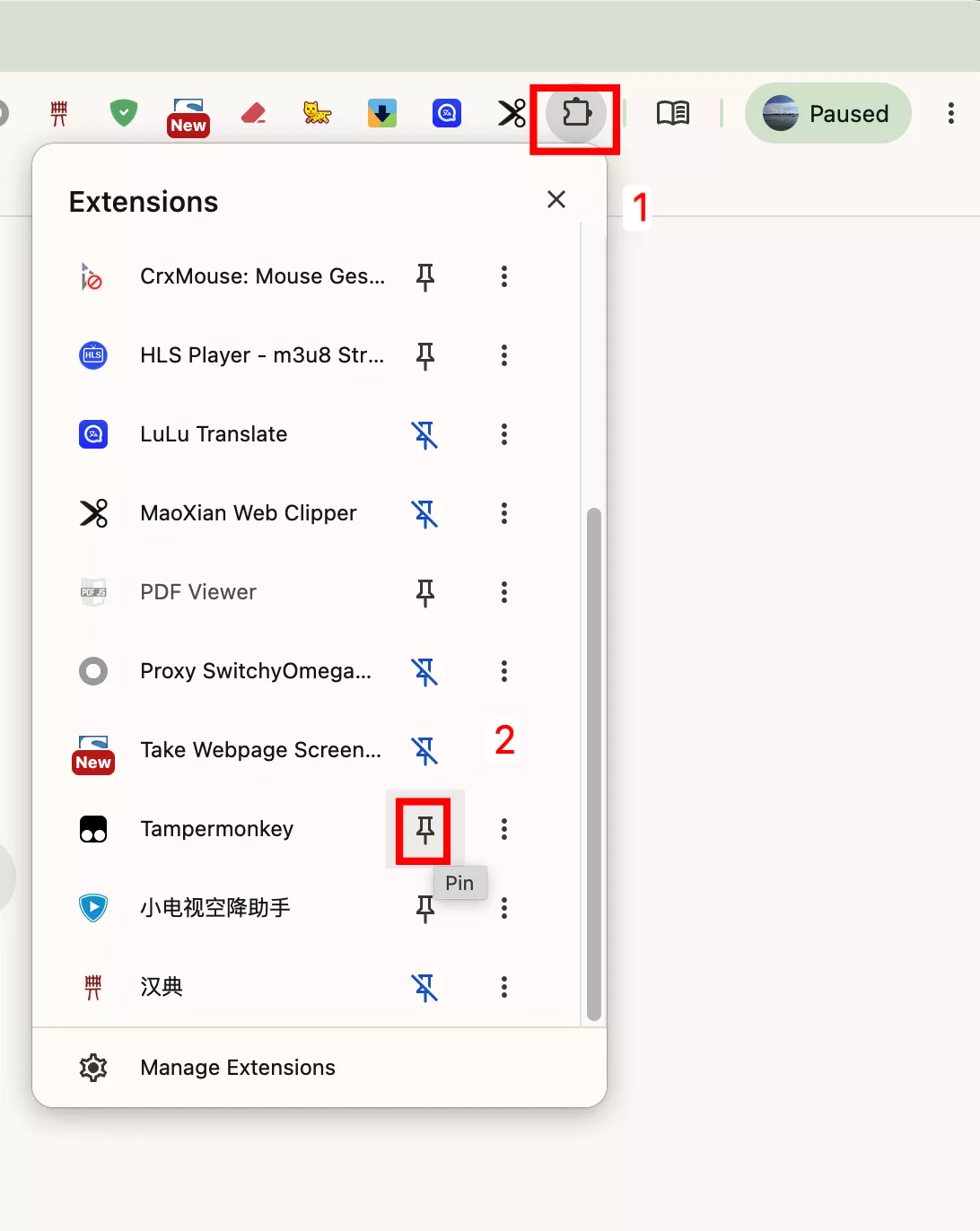
- 点击地址栏右侧的 拼图图标(扩展程序管理)
- 在列表中找到 Tampermonkey
- 点击其右侧的 📌 图钉按钮,使其变为蓝色固定状态
第三步:允许 Tampermonkey 管理用户脚本
新版 Chrome 需要额外授予 Tampermonkey 管理用户脚本的权限:
- 在地址栏右侧的 Tampermonkey 图标上右键单击
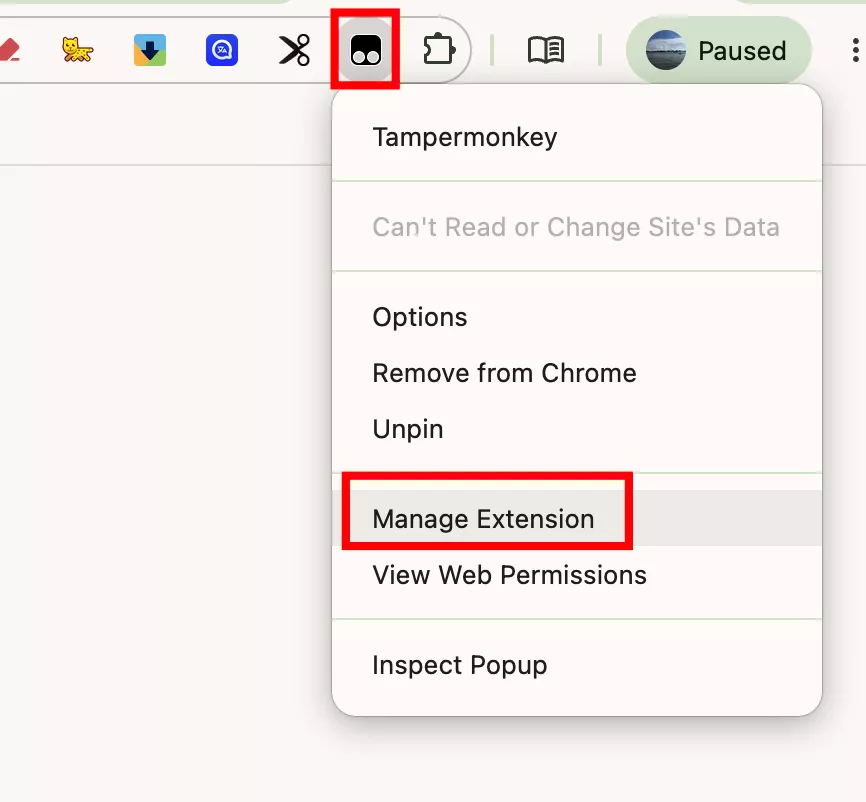
- 在弹出的菜单中选择 「管理扩展」
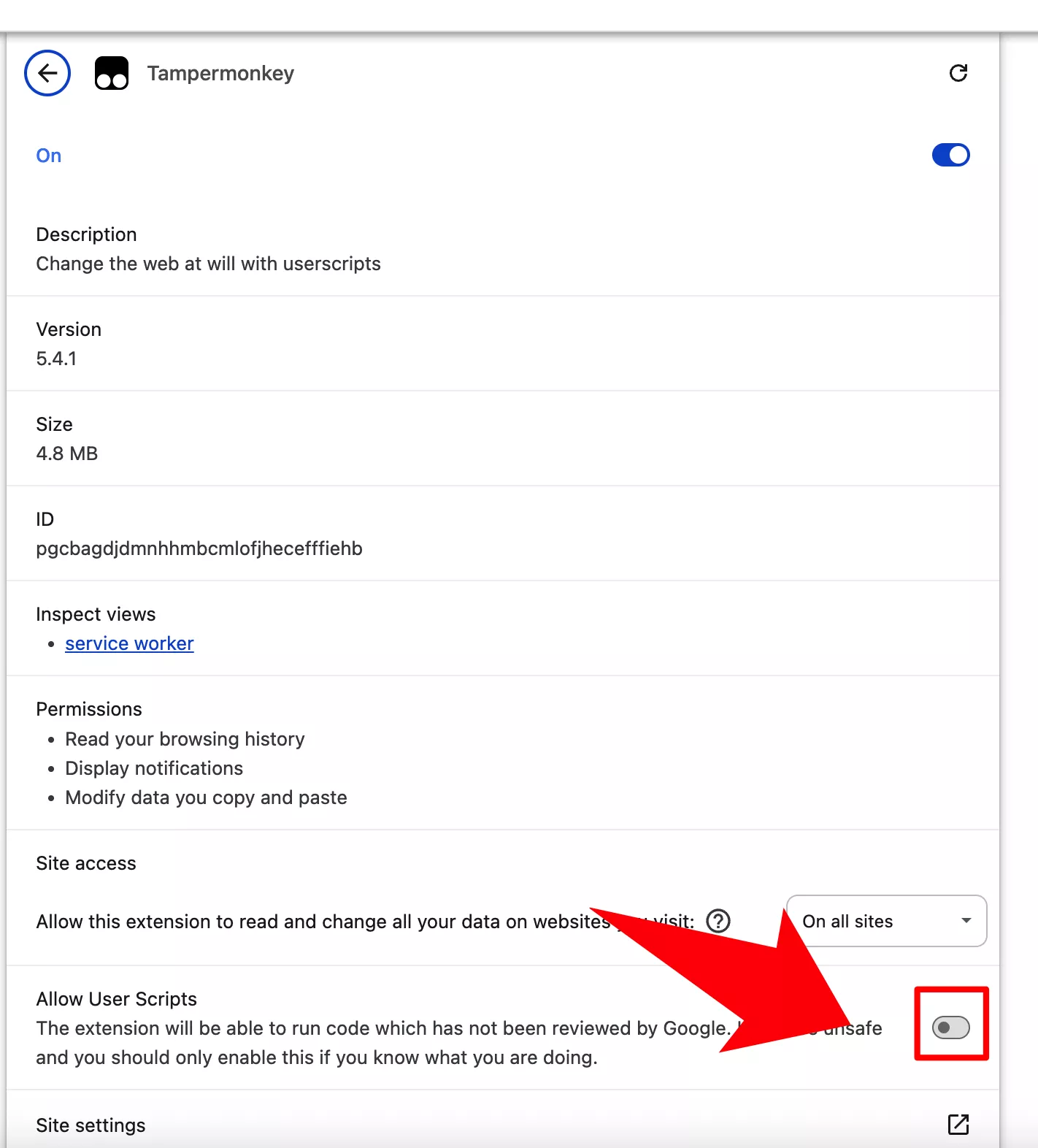
- 在扩展详情页中开启 「允许用户脚本」(或 Allow User Scripts)开关
- 开启后刷新已打开的网页使其生效
第四步:安装 Wikipali DPD 脚本
- 打开 Wikipali DPD 安装页面
- 点击页面中央的 「安装脚本」 按钮
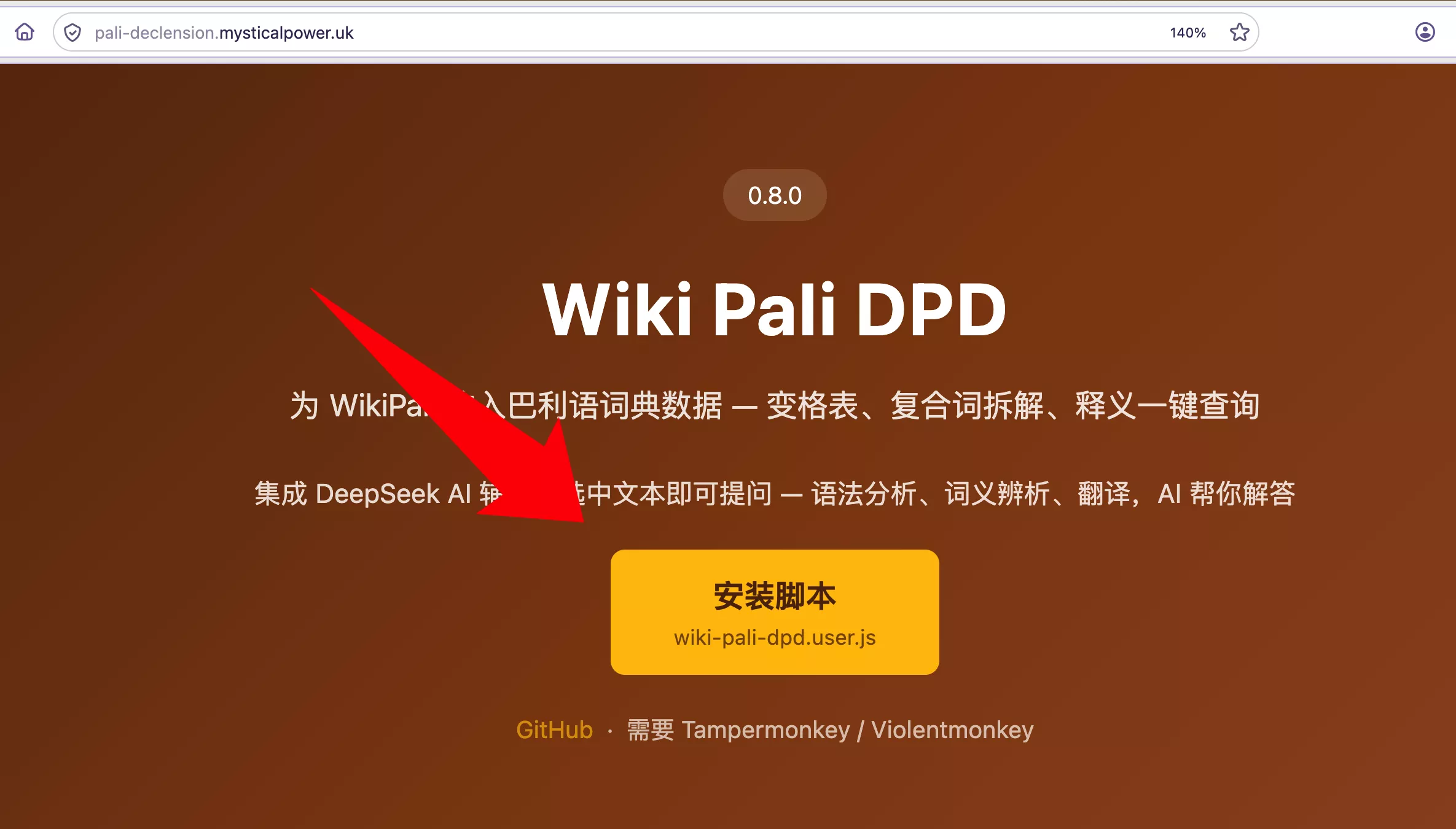
- Tampermonkey 会自动弹出安装页面
- 查看脚本信息,点击 「安装」 确认
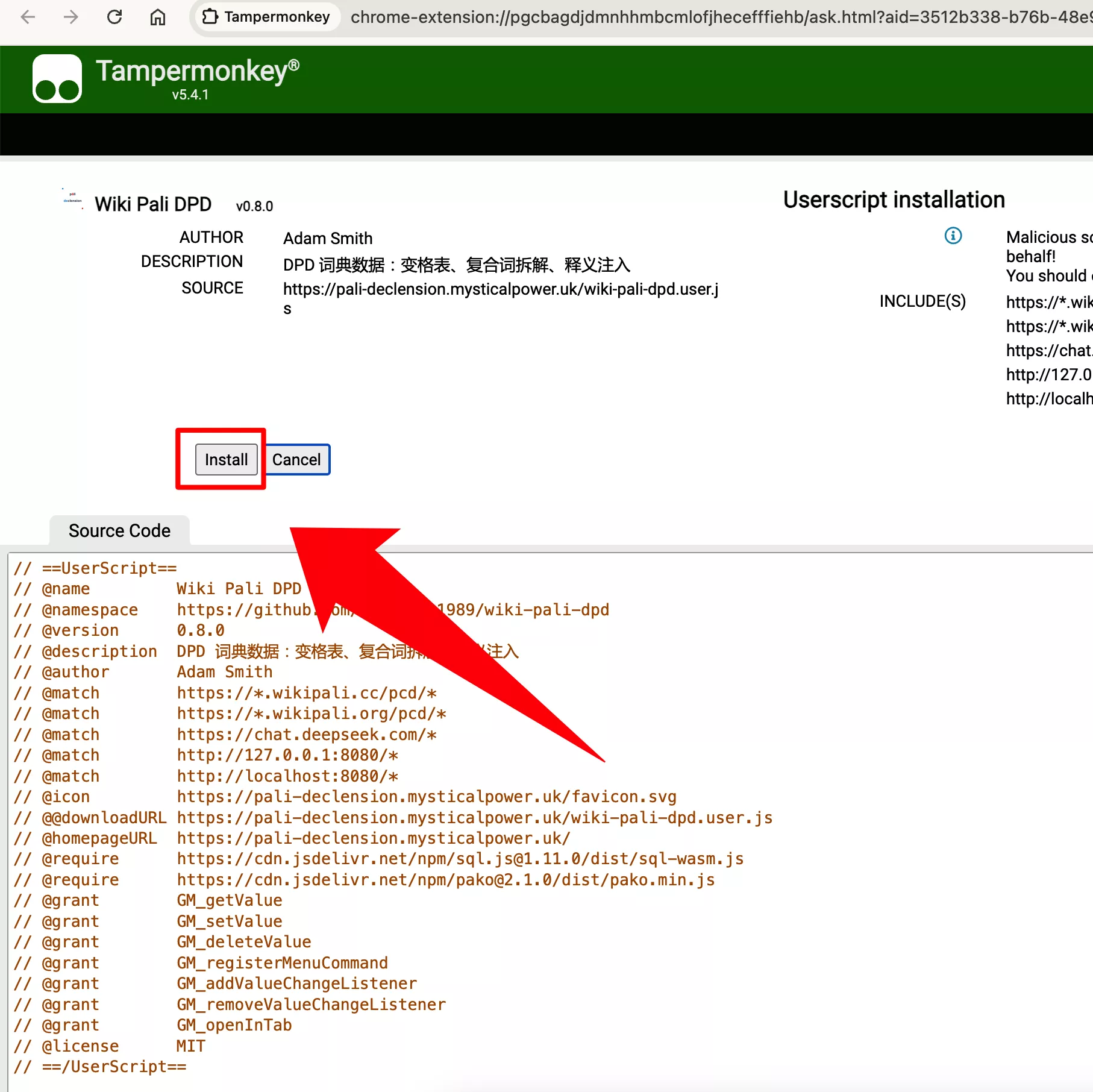
第五步:首次使用
- 打开 Wikipali 词典页面(以新标签页打开)
- 页面自动弹出提示框询问是否下载词典数据,点击 「下载」
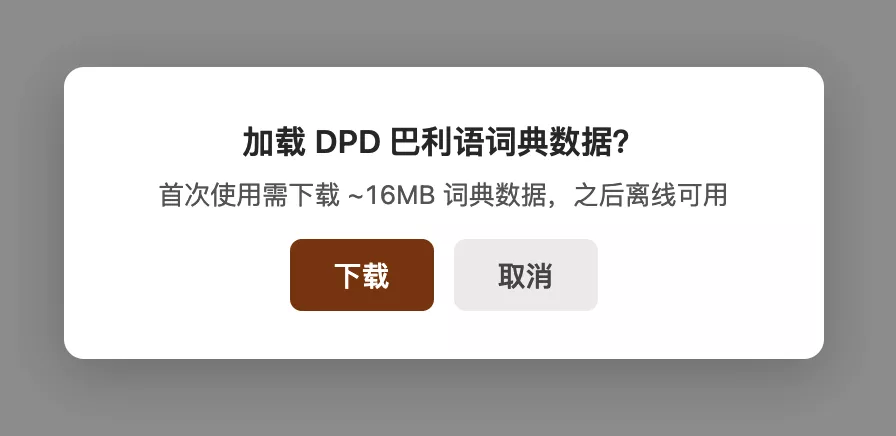
- 等待下载完成(约需数秒到十几秒,词典数据约 18MB)
- 下载完成后,在搜索框输入
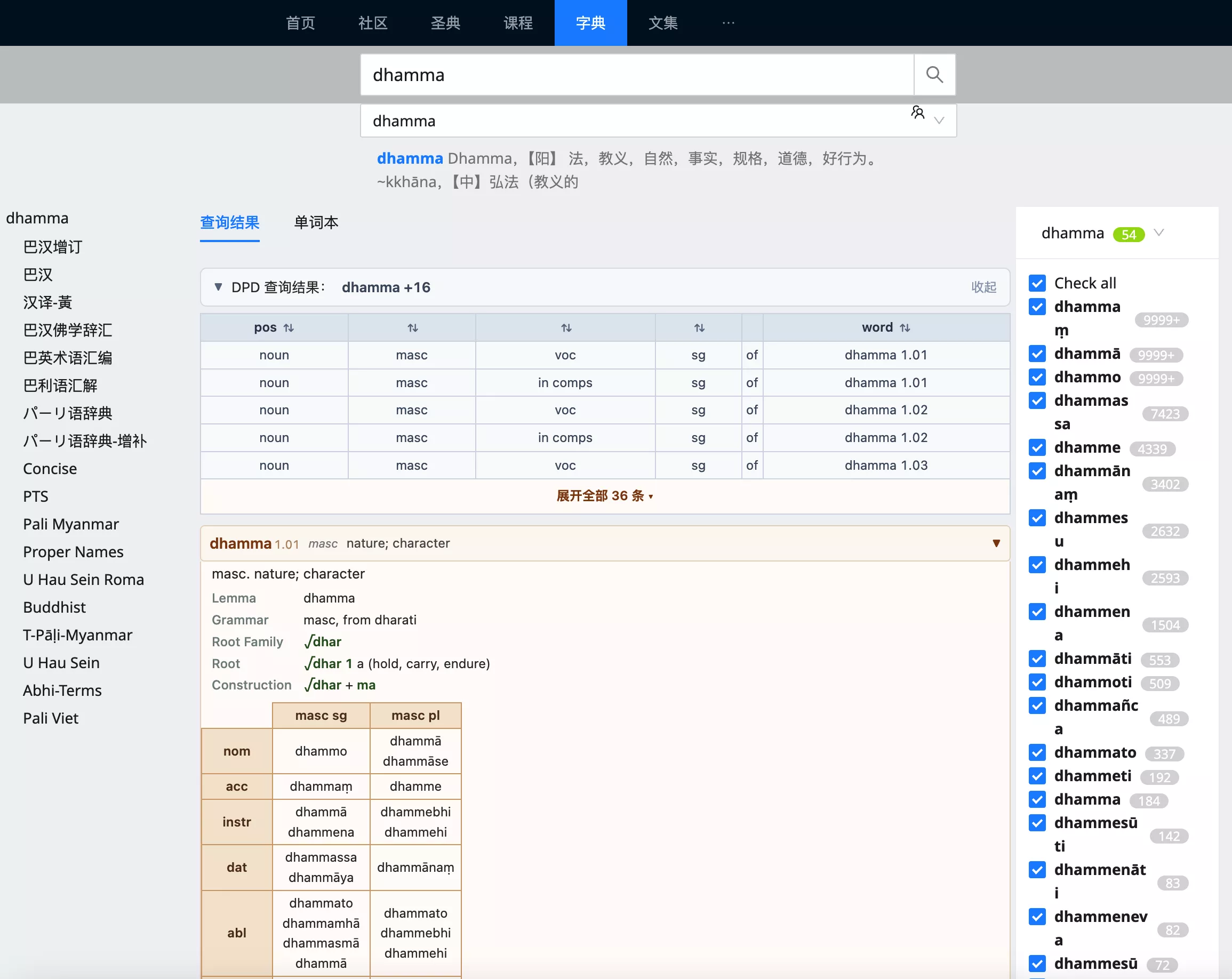
dhamma搜索即可看到 DPD 词典信息栏
验证安装
在 Wikipali 页面点击工具栏 Tampermonkey 图标,可以看到 DPD 脚本的菜单项:
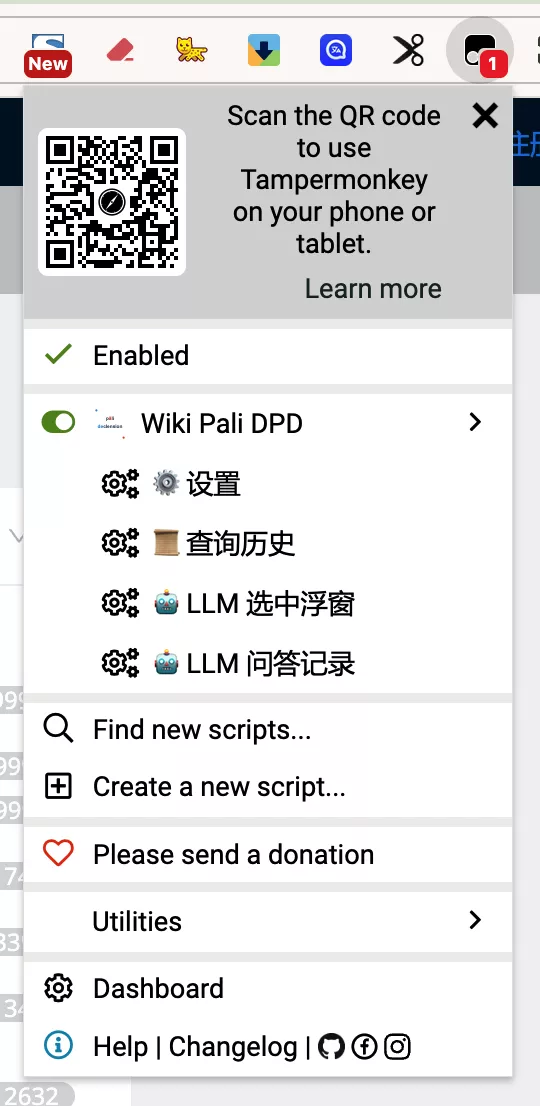
搜索巴利语单词后,搜索结果上方会显示 DPD 信息栏,点击可展开查看变格表、复合词拆解。
故障排查
| 问题 | 解决方法 |
|---|---|
| 安装脚本后没有反应 | 刷新 Wikipali 页面。检查地址栏右侧 Tampermonkey 图标是否为彩色(灰色表示已禁用) |
| 下载数据失败 | 检查网络连接,稍后重试。 |
| 看不到 DPD 信息栏 | 确保搜索的是巴利语单词,且单词在 DPD 词典中有收录 |